
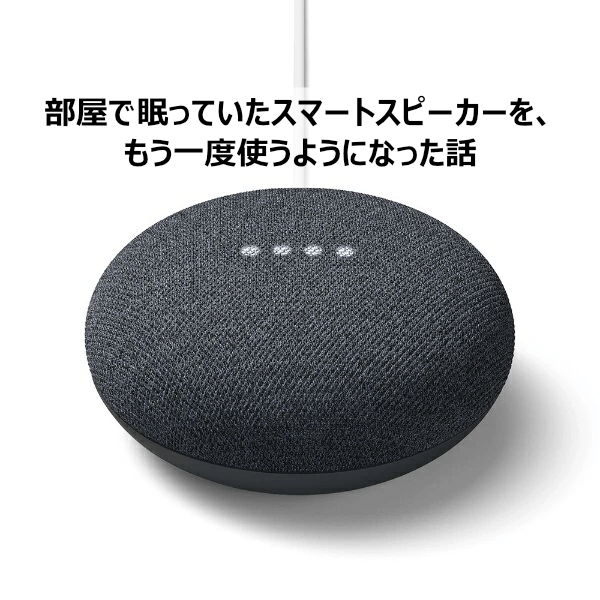
部屋の片隅で眠っていたスマートスピーカー
買ったのは2024年ごろでした。
購入当初は、音声で知りたいことを聞いたり、ロボット掃除機を動かしたりと、それなりに活用していました。
しかし、ある日ロボット掃除機との連携が切れてしまったことが、使わなくなったきっかけでした。最初は連携をし直していたのですが、この問題が定期的に起きるようになり、次第に手間に感じるようになっていきました。
さらに、朝にざっくりとした情報を聞こうとしても、寝起きでうまく声が出ず、思ったように反応してもらえないことにも不満を感じるようになりました。
そうした小さなストレスが積み重なり、気づけばスマートスピーカーは一度しまわれ、部屋の片隅で眠る存在になっていました。
もう一度使おうと思ったきっかけ
スマートスピーカーを購入した当初は、「話しかける」ことを前提にした使い方がメインでした。
一方で、普段の生活では早朝にカレンダーで予定を確認したり、天気をスマホでチェックしたりする習慣がありました。
ちょうどその頃、意識的にスマホに触れる時間を減らしたいと考えており、これらの情報をもっと自然に確認できる方法はないかと思うようになりました。そこでふと、「スマートスピーカーに聞けばいいのでは」と考えたのです。
ただ、以前使うのをやめた理由のひとつに、寝起きで声が出ないときには情報を確認できない、という問題がありました。その点がどうしてもネックになっていました。
そんなとき、購入した当時は気づいていなかった「リマインド機能」の存在を思い出しました。
ありがたいことに、平日・休日を問わず生活リズムがほぼ一定だったため、決まった時間に知りたい情報を自動で知らせてもらえればいいのではと考えるようになりました。
設定・トラブルシューティング
実際に設定を行うにあたり、まず「やりたいこと」を整理しました。
内容はシンプルで、寝起きに天気を読み上げ、その後カレンダーに予定があれば続けて読み上げる、というものです。これを毎朝決まった時間にリマインドするよう設定しました。
設定自体は問題なく、無事に動作も確認できました。
しかし、ここでひとつ想定していなかった問題が発生しました。
普段から時計を意識する生活をしていないため、スマートスピーカーが突然話し始めると、こちらがまだ「聞く準備」ができておらず、天気の内容を聞き逃してしまうことがあったのです。
そこで、何かワンクッション置けないかと調べてみたところ、任意の言葉を話すようにプログラムできることが分かりました。これを使って、情報を読み上げる前に合図となる一言を入れることにしました。
せっかくなので、朝から少し気分が良くなりそうな
「おはようございます。今日も良い一日にしましょう。」
という言葉を最初に話すよう設定しました。
なお、ここから先では Google カレンダーの連携設定と、実際に使用しているプログラムについて紹介します。
使用するデバイスや環境によって手順が異なるため、コードは各自の環境に合わせて調整してください。
スマートスピーカーで Google カレンダーの予定を読み上げるには、
使用したい Google アカウントを Google Home アプリ経由で連携しておく必要があります。
この連携を行うことで、Google カレンダーに登録されている予定やイベントを、
音声やルーティンの中で利用できるようになります。
Google カレンダーとの連携方法や、予定の読み上げに関する詳細な設定については、
以下の Google 公式サポートページが分かりやすくまとまっています。
設定に不安がある場合は、事前に一度確認しておくと安心です。
Google Nest ヘルプ:カレンダーや予定を確認する
■ 使用している自動化スクリプト例
  name: 朝のルーティン
  description: 毎朝6時に天気と予定を教えてもらう

automations:
  - starters:
      - type: time.schedule
        at: "06:05"

    actions:
      # 朝の挨拶(聞く準備用)
      - type: assistant.command.Broadcast
        devices:
          - <ここを自分のスマートスピーカー名に変更>
        message: "おはようございます。今日も良い一日にしましょう。"

      # 少し待つ(重要)
      - type: time.delay
        for: "5seconds"

      # 天気を聞く
      - type: assistant.command.OkGoogle
        devices:
          - <ここを自分のスマートスピーカー名に変更>
        okGoogle: "今日の天気を教えて"

      # 少し待つ(重要)
      - type: time.delay
        for: "5seconds"

      # 今日の予定を聞く
      - type: assistant.command.OkGoogle
        devices:
          - <ここを自分のスマートスピーカー名に変更>
        okGoogle: "今日の予定を教えて"
delay を入れているのは、読み上げが重なって聞き取りづらくなるのを防ぐためです。
環境によっては秒数を調整すると、より安定します。
このスクリプトは、Google Home アプリの「自動化(ルーティン)」に貼り付けて使う設定例です。
Google Home アプリを開き、「自動化」から新しいルーティンを作成し、スクリプト編集画面にこの内容を貼り付けてください。その際、デバイス名は自分が使用しているスマートスピーカーの名前に書き換える必要があります。
なお、設定はスマートフォンからでも行えますが、スクリプトの貼り付けや編集がしやすいため、初回の作成や調整は PC から行うのがおすすめです。
スマートスピーカーが復帰して、朝の過ごし方が変わった
実際に運用してみると、毎朝その日の天気を知るだけで、服装や傘が必要かどうかがすぐに判断できるようになりました。また、カレンダーの予定を合わせて聞くことで、「今日やらないといけないこと」を自然に把握できるようになりました。
読み上げられる情報は必要最低限に絞っているため、朝のまだ頭が冴えきっていない時間帯でも負担が少なく、スマホに触らずに行動に移れるのが大きなメリットです。結果として、朝の時間を「考える」よりも「動く」ことに集中できるようになりました。
また、普段からスマートスピーカーを起動するようになったことで、頻度は高くないものの、ちょっとした疑問や困ったことを気軽に相談できる存在としても活躍しています。

 ポチップ
ポチップ